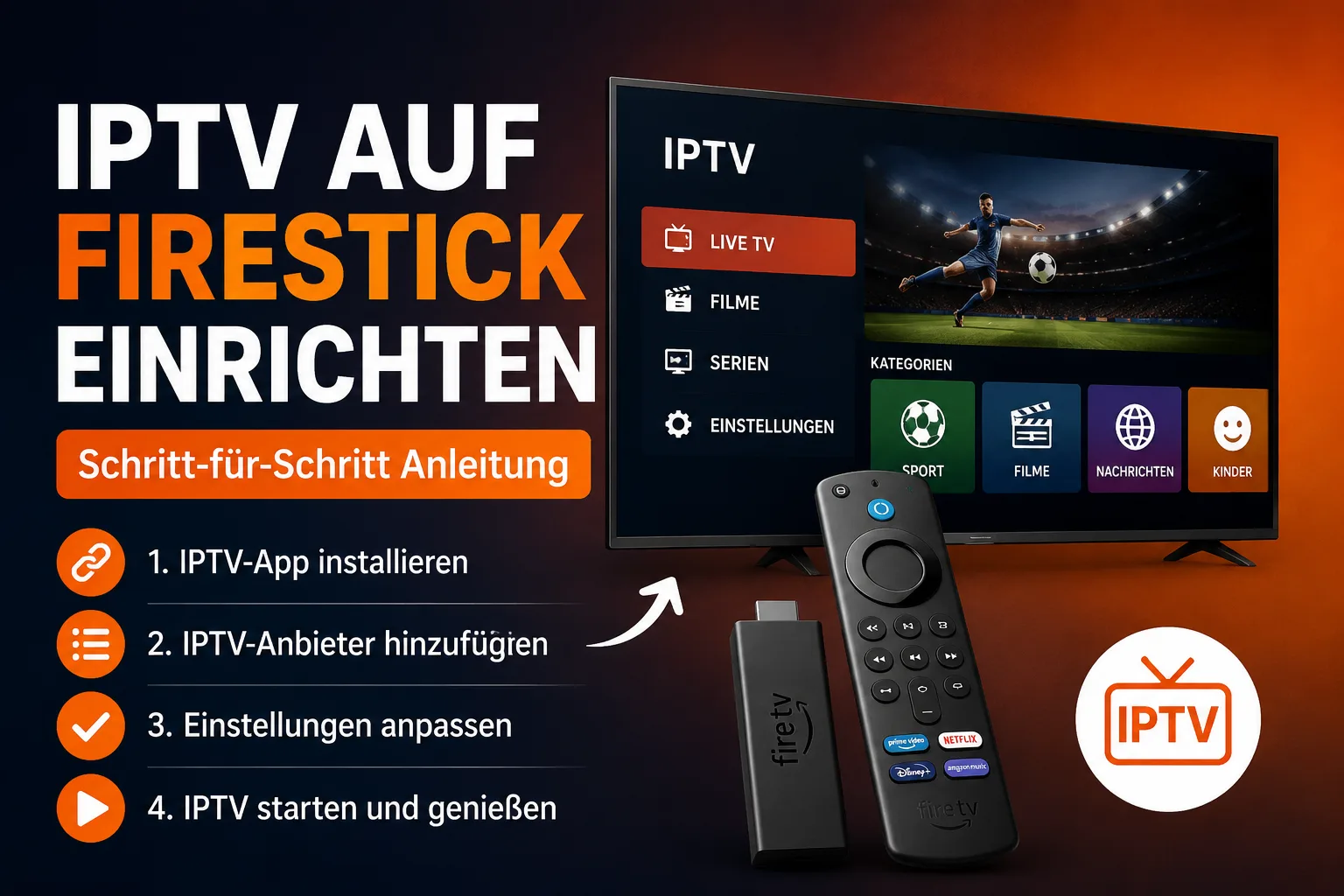
IPTV auf dem Firestick installieren –
Apps, APK & Anleitung 2026
IPTV auf dem Firestick einzurichten dauert keine 10 Minuten: Sideloading aktivieren, App per Downloader installieren, Zugangsdaten eintragen — fertig. Aber Vorsicht beim Kauf: nicht jeder neue Stick eignet sich noch. Diese Anleitung führt Sie durch alle Schritte.
✦ In 10 Minuten eingerichtet · Mit Vega-OS-Kaufwarnung 2026 · Inkl. Fehlerbehebung
Welcher Fire TV Stick eignet sich für IPTV?
Seit 2025 verkauft Amazon zwei grundverschiedene Stick-Generationen — und nur eine davon unterstützt die Installation eigener IPTV-Apps per APK. Wer den falschen Stick kauft, steht vor verschlossenen Türen.
Achtung Vega OS: diese neuen Sticks meiden
Amazon hat im April 2026 offiziell bestätigt: Alle künftigen Fire TV Sticks laufen mit Vega OS (Linux) — und Vega OS blockiert Sideloading vollständig. Kein Downloader, kein ADB, keine APKs, kein Umweg. Betroffen: Fire TV Stick 4K Select (2025) und Fire TV Stick HD Modell 2026. Achtung Verwechslungsgefahr: Der HD von 2024 läuft noch mit Fire OS und funktioniert — das 2026er Vega-Modell erkennen Sie an Wi-Fi 6, abgerundeten Ecken und dem „Fire TV“-Aufdruck auf dem Stick.
Diese Modelle unterstützen Sideloading
Alle Fire-OS-Sticks (Android-Basis) bleiben voll IPTV-tauglich, mit garantierten Updates bis 2030: 4K Plus (~30 €, bestes Preis-Leistungs-Verhältnis), 4K Max (Wi-Fi 6E, mehr RAM, schnellster Senderwechsel — ideal für 4K), außerdem 4K, Lite und Cube. Für IPTV in 4K mit großen Senderlisten ist der 4K Max die beste Wahl.
So prüfen Sie, welches System Ihr Stick hat
Öffnen Sie Einstellungen → Mein Fire TV → Info. Steht dort „Fire OS“, funktioniert Sideloading — Sie können dieser Anleitung Schritt für Schritt folgen.
Plan B für Vega-OS-Besitzer: Einige IPTV-Player sind direkt im Amazon Appstore verfügbar, etwa IPTV Smarters Player Lite — ITV4K funktioniert auch damit, ganz ohne Sideloading.
IPTV Firestick: die Voraussetzungen
- ✓ Fire TV Stick mit Fire OS (siehe Selbst-Check oben)
- ✓ Internetverbindung: mind. 10 Mbit/s für HD, 25 Mbit/s für 4K
- ✓ Ein Amazon-Konto (für den Appstore)
- ✓ Zugangsdaten eines IPTV-Dienstes — M3U-URL oder Xtream Codes
Tipp: Noch keine Zugangsdaten? Fordern Sie unter itv4k.com/iptv-test einen kostenlosen Testzugang an — ohne Kreditkarte, per WhatsApp.
IPTV Firestick installieren — in 4 Schritten
Der Fire TV Stick ist nicht ohne Grund das beliebteste IPTV-Gerät in Deutschland und Österreich: Er kostet wenig, passt an jeden Fernseher mit HDMI-Anschluss und ist in Minuten eingerichtet. Die besten IPTV-Apps finden Sie allerdings nicht im Amazon Appstore — sie werden per Sideloading installiert: Sie laden die Installationsdatei (APK) der App direkt vom Entwickler und installieren sie über die kostenlose Downloader-App. Das klingt technisch, ist aber ein offizieller, von Amazon vorgesehener Weg — und mit dieser Anleitung in etwa 10 Minuten erledigt.
Sideloading aktivieren (Entwickleroptionen)
- Öffnen Sie Einstellungen → Mein Fire TV → Info
- Klicken Sie siebenmal hintereinander auf den Gerätenamen — es erscheint die Meldung „Sie sind jetzt Entwickler“
- Gehen Sie zurück zu Mein Fire TV → Entwickleroptionen
- Aktivieren Sie ADB-Debugging und „Apps unbekannter Herkunft“
Keine Sorge: Sideloading ist eine offizielle Fire-OS-Funktion, vollständig reversibel und ohne Risiko für das Gerät.
Downloader-App installieren
- Suchen Sie im Amazon Appstore nach „Downloader“ — die offizielle, kostenlose App mit dem orangefarbenen Logo
- Installieren Sie die App und öffnen Sie sie
- Erteilen Sie die angefragten Berechtigungen
- Falls gefragt: aktivieren Sie „Installation unbekannter Apps“ speziell für Downloader
IPTV-App als APK installieren
- Geben Sie in Downloader die offizielle Download-URL Ihrer gewählten App ein
- Warten Sie den Download ab und bestätigen Sie mit „Installieren“
- Wählen Sie danach „Fertig“ (nicht „Öffnen“)
- Löschen Sie die APK-Datei, wenn Downloader es anbietet — das spart Speicherplatz
Sicherheitsregel: Laden Sie APKs ausschließlich von den offiziellen Seiten der App-Entwickler — niemals aus Drittanbieter-Stores oder als vorkonfigurierte „Builds“. Nur so sind Sie vor manipulierten Apps sicher.
IPTV Smarters Pro Einsteiger
Die vielseitigste App: einfache Einrichtung, M3U und Xtream Codes, EPG und VOD inklusive. APK von der offiziellen Smarters-Website laden.
TiviMate Fortgeschrittene
Das beste EPG und die beste TV-Oberfläche. Android-TV-Version installieren; Premium-Funktionen ca. 9,99 $/Jahr. Weitere Optionen: IBO Player Pro, XCIPTV, OTT Navigator.
Zugangsdaten eintragen (M3U oder Xtream Codes)
Nach dem Kauf oder der Testanfrage bei ITV4K erhalten Sie Ihre Zugangsdaten per WhatsApp — in beiden Formaten:
- Smarters Pro: „Login with Xtream Codes API“ wählen → Server-URL, Benutzername und Passwort eintragen. Alternativ „Load your playlist or file/URL“ für die M3U-URL.
- TiviMate: Playlist hinzufügen → Xtream Codes oder M3U-URL wählen und Daten eintragen.
Mit Xtream Codes lädt der EPG automatisch. Das erste Laden der Senderliste kann je nach Umfang einige Minuten dauern — danach geht es deutlich schneller.
Die besten IPTV Firestick Apps im Vergleich
| App | Preis | EPG | Xtream Codes | M3U | Ideal für |
|---|---|---|---|---|---|
| IPTV Smarters Pro ★ | Kostenlos | Ja | Ja | Ja | Einsteiger |
| TiviMate | Kostenlos / Premium ~9,99 $/Jahr | Ja (Top) | Ja | Ja | Fortgeschrittene |
| IBO Player Pro | Einmalig ~8 € | Über Playlist | Ja | Ja | Multi-Device-Nutzer |
| XCIPTV | Kostenlos | Ja | Ja | Ja | DVR-Funktionen |
| OTT Navigator | Kostenlos / ~5 € | Ja (erweitert) | Ja | Ja | Power-User |
IPTV Smarters Pro bleibt die Empfehlung für Einsteiger: Die App ist kostenlos, führt beim ersten Start durch die Einrichtung und organisiert Live-TV, VOD und Serien übersichtlich in Kategorien. Xtream Codes werden nativ unterstützt, der EPG lädt automatisch — für die meisten Nutzer ist damit alles abgedeckt.
TiviMate ist die erste Wahl für alle, die täglich fernsehen: Kein anderer Player bietet ein so schnelles, übersichtliches EPG-Raster und eine so flüssige Bedienung per Fernbedienung. Die Grundversion ist kostenlos; Premium-Funktionen wie mehrere Playlists, Aufnahmen und Catch-Up kosten rund 9,99 $ pro Jahr — eine Investition, die sich für Vielseher lohnt. Die vollständige Einrichtungsanleitung mit Downloader-Code, M3U und Xtream Codes finden Sie in unserem Artikel TiviMate einrichten.
IBO Player Pro punktet bei Nutzern mit mehreren Geräten (einmalige Lizenz, läuft auch auf Samsung/LG), XCIPTV bringt DVR-Aufnahmefunktionen mit, und OTT Navigator bietet die tiefsten Anpassungsmöglichkeiten für Power-User. Alle fünf Apps sind vollständig mit ITV4K kompatibel — Sie können jederzeit wechseln, Ihre Zugangsdaten bleiben dieselben. Alle Details im großen IPTV-App-Vergleich 2026.
IPTV Firestick optimieren
Der Fire TV Stick ist kompakt gebaut — wenig Arbeitsspeicher, WLAN-Empfang je nach Wohnung mittelmäßig. Mit fünf Handgriffen holen Sie spürbar mehr Stabilität aus dem Gerät, besonders bei 4K-Streams zur Prime Time:
- ▸Ethernet-Adapter (~15 €) statt WLAN — die mit Abstand wirksamste Maßnahme gegen Buffering, besonders bei 4K-Streams.
- ▸Hintergrund-Apps schließen — der Firestick hat wenig RAM; laufende Apps bremsen den Stream.
- ▸App-Cache regelmäßig leeren — Einstellungen → Apps → Installierte Apps verwalten → Cache leeren.
- ▸Auflösung an die Bandbreite anpassen — bei schwankender Leitung lieber stabiles Full HD als ruckelndes 4K.
- ▸Stick & Apps aktuell halten — Updates verbessern Player-Performance und Codec-Unterstützung.
Häufige Probleme & Lösungen
Die sechs häufigsten Stolpersteine bei der IPTV-Einrichtung auf dem Firestick — und wie Sie sie in unter fünf Minuten lösen:
„Apps unbekannter Herkunft“ fehlt im Menü
Der Entwicklermodus ist noch nicht freigeschaltet. Klicken Sie unter Einstellungen → Mein Fire TV → Info siebenmal auf den Gerätenamen — erst danach erscheinen die Entwickleroptionen.
Download in Downloader startet nicht
Aktivieren Sie JavaScript in den Downloader-Einstellungen und prüfen Sie die URL auf Tippfehler. Manche Seiten brauchen einen Moment zum Laden.
App installiert, aber nicht sichtbar
Halten Sie die Home-Taste gedrückt → „Apps“ → ganz nach unten scrollen. Über die Menü-Taste (drei Striche) lässt sich die App „in den Vordergrund verschieben“.
Buffering / Ruckeln im Stream
Ethernet-Adapter statt WLAN verwenden, App-Cache leeren (Einstellungen → Apps), Hintergrund-Apps schließen und ggf. die Auflösung an die Bandbreite anpassen.
„App Installation Blocked“
Amazon blockiert inzwischen einzelne sideloadete Apps, die von der ACE beanstandet wurden. Legitime Player wie Smarters Pro oder TiviMate sind derzeit nicht betroffen — laden Sie die APK erneut von der offiziellen Quelle.
Sideloading generell unmöglich
Prüfen Sie Ihr Modell: Läuft der Stick mit Vega OS (4K Select, HD 2026), gibt es keinen Weg zum Sideloading. Nutzen Sie eine App aus dem Amazon Appstore (z. B. IPTV Smarters Player Lite) oder wechseln Sie auf einen Fire-OS-Stick.
IPTV Firestick Anbieter: ITV4K
Die App allein enthält keine Inhalte — sie braucht einen zuverlässigen Dienst. ITV4K liefert M3U-URL und Xtream Codes plus EPG, kompatibel mit allen Apps aus diesem Guide: 20.000+ Live-Sender, 60.000+ VOD, 4K Ultra HD, 99,9 % Uptime, deutschsprachiger WhatsApp-Support und Aktivierung in Minuten. Welcher Diensttyp generell zu Ihnen passt, zeigt unser IPTV Anbieter Vergleich.
Transparente IPTV Preise für Deutschland
Keine versteckten Kosten, keine automatische Verlängerung, sofortige Aktivierung. Ab 17 € für 3 Monate.
3 Monate
nur 5,67€/Monat
- 1 gleichzeitige Verbindung
- Über 20.000 Live-Sender
- Über 60.000 Filme & Serien (VOD)
- Weltweite Sport-Sender (Fußball, F1, NBA…)
- HD, FHD & 4K Qualität
- TV-Programm (EPG) & Sender-Replay
- Film-/Serienwunsch auf Anfrage
- Support 24/7
6 Monate
nur 4,83€/Monat
- 1 gleichzeitige Verbindung
- Über 20.000 Live-Sender
- Über 60.000 Filme & Serien (VOD)
- Weltweite Sport-Sender (Fußball, F1, NBA…)
- HD, FHD & 4K Qualität
- TV-Programm (EPG) & Sender-Replay
- Film-/Serienwunsch auf Anfrage
- Support 24/7
12 Monate
nur 3,75€/Monat
- 1 gleichzeitige Verbindung
- Über 20.000 Live-Sender
- Über 60.000 Filme & Serien (VOD)
- Weltweite Sport-Sender (Fußball, F1, NBA…)
- HD, FHD & 4K Qualität
- TV-Programm (EPG) & Sender-Replay
- Film-/Serienwunsch auf Anfrage
- VIP-Support 24/7
nur 4,50€/Mo.
Premium Server / 1 Jahr
- Dedizierter Premium-Server
- Anti-Freeze Pro — kein Buffering garantiert
- Über 20.000 Live-Sender
nur 6,58€/Mo.
2 Bildschirme / 1 Jahr
- 2 gleichzeitige Verbindungen
- Über 20.000 Live-Sender
- Über 60.000 Filme & Serien (VOD)
Was kostet ein Jahr Fernsehen? Der Preisvergleich
Noch unsicher? Testen Sie ITV4K komplett kostenlos.
Gratis testen via WhatsAppRechtlicher Hinweis
Sideloading ist eine legitime, offizielle Funktion von Fire OS, und IPTV-Player-Apps sind legale Software. Rechtlich entscheidend sind die übertragenen Inhalte und der jeweilige Anbieter: Nach der Rechtsprechung des Europäischen Gerichtshofs (Rs. C-527/15, „Filmspeler“) ist das Streaming aus offensichtlich rechtswidrigen Quellen urheberrechtlich relevant; in Deutschland gelten die §§ 106 ff. UrhG. Achten Sie bei der Wahl Ihres Dienstes auf Transparenz und Seriosität.
Häufige Fragen zu IPTV Firestick
Welcher Fire TV Stick ist der beste für IPTV?+-
Warum kann ich auf meinem neuen Firestick keine Apps sideloaden?+-
Ist Sideloading auf dem Firestick erlaubt?+-
Welche IPTV-App ist die beste für den Firestick?+-
Woher lade ich die APK sicher herunter?+-
Was brauche ich außer der App?+-
Wie schnell muss mein Internet sein?+-
Was tun bei Buffering auf dem Firestick?+-
Ich finde die installierte App nicht – was nun?+-
Funktioniert IPTV auch ohne Sideloading?+-
Kann ich ITV4K auf dem Firestick testen?+-
Muss ich die Entwickleroptionen wieder deaktivieren?+-
In 4 Schritten zu IPTV
auf dem Firestick
Sideloading aktivieren → Downloader installieren → App-APK laden → Zugangsdaten eintragen. Wichtigste Kaufregel 2026: ein Modell mit Fire OS wählen (4K Plus, 4K Max) — die neuen Vega-OS-Sticks unterstützen kein Sideloading. Zugangsdaten in Minuten gibt es von ITV4K.
✦ Kein Vertrag · Ohne Kreditkarte testen · Support auf Deutsch