Smart IPTV (SIPTV) einrichten — die komplette Anleitung 2026
Smart IPTV (SIPTV) einrichten: App installieren, MAC-Adresse auslesen, M3U-Playlist über siptv.eu hochladen, EPG aktivieren, Lizenz und Fehlerbehebung.
✦ Kein Vertrag · Keine versteckten Kosten · Sofortzugang nach Bestellung
Die Smart IPTV App — meist kurz SIPTV genannt — ist eine der bekanntesten IPTV-Apps für Samsung- und LG-Fernseher. Ihre Besonderheit: Die Playlist wird nicht am Fernseher eingetippt, sondern über das Web-Portal siptv.eu hochgeladen und dem Gerät anhand seiner MAC-Adresse zugeordnet. Genau dieser Ablauf sorgt bei der Ersteinrichtung für die meisten Fragen. Diese Anleitung führt Sie durch jeden Schritt: App installieren, MAC-Adresse auslesen, Playlist hochladen, EPG aktivieren und Lizenz freischalten.
Was ist die Smart IPTV App (SIPTV)?
Smart IPTV ist ein Playlist-Player für Smart TVs — ähnlich wie VLC auf dem PC, aber speziell für Samsung Tizen und LG webOS entwickelt. Die App enthält selbst keine Sender, keine Filme und kein Programm. Sie liest ausschließlich die Playlist (M3U-Datei) eines externen IPTV-Abonnements — in diesem Fall von ITV4K.
Das Besondere an Smart IPTV: Die Verknüpfung mit der Playlist erfolgt nicht direkt auf dem Fernseher, sondern über die Webseite siptv.app — über die MAC-Adresse des Geräts. Dieses Verfahren ist einmalig und danach dauerhaft aktiv.
Kosten: Die App ist 7 Tage kostenlos. Danach ist eine einmalige Aktivierungsgebühr von ca. 5,49 € pro Gerät fällig — einmal bezahlt, lebenslang gültig für genau diesen Fernseher.
Das brauchen Sie vor der Einrichtung
- Kompatibler Fernseher: Samsung Smart TV mit Tizen (Modelljahr 2016 oder neuer) oder LG Smart TV mit webOS 3.0 oder neuer.
- Stabile Internetverbindung: Mindestens 10 Mbit/s für HD-Streams, 25 Mbit/s für 4K. Eine LAN-Verbindung (Ethernet-Kabel) ist stabiler als WLAN.
- ITV4K-Zugangsdaten: Ihre M3U-URL, die Sie nach der Bestellung per WhatsApp erhalten. Alternativ reichen Xtream-Codes (URL, Benutzername, Passwort), aus denen Sie eine M3U-URL ableiten können.
- PC oder Smartphone: Für den Playlist-Upload auf siptv.app. Der Fernseher selbst benötigt dafür keinen Browser.
Smart IPTV auf Samsung TV installieren
Die Installation auf Samsung-Fernsehern (Tizen) läuft über den integrierten Samsung App Store (Smart Hub).
Schritt 1 — Samsung Smart Hub öffnen
- Drücken Sie auf der Fernbedienung die Home-Taste (Haus-Symbol).
- Navigieren Sie im unteren Menü zu „Apps".
- Öffnen Sie die Suchfunktion (Lupe oben rechts) und geben Sie „Smart IPTV" ein.
- Wählen Sie die App aus und klicken Sie auf „Installieren".
- Öffnen Sie die App nach der Installation — Sie sehen sofort die MAC-Adresse Ihres Fernsehers auf dem Bildschirm. Notieren oder fotografieren Sie diese.
Smart IPTV auf LG TV installieren
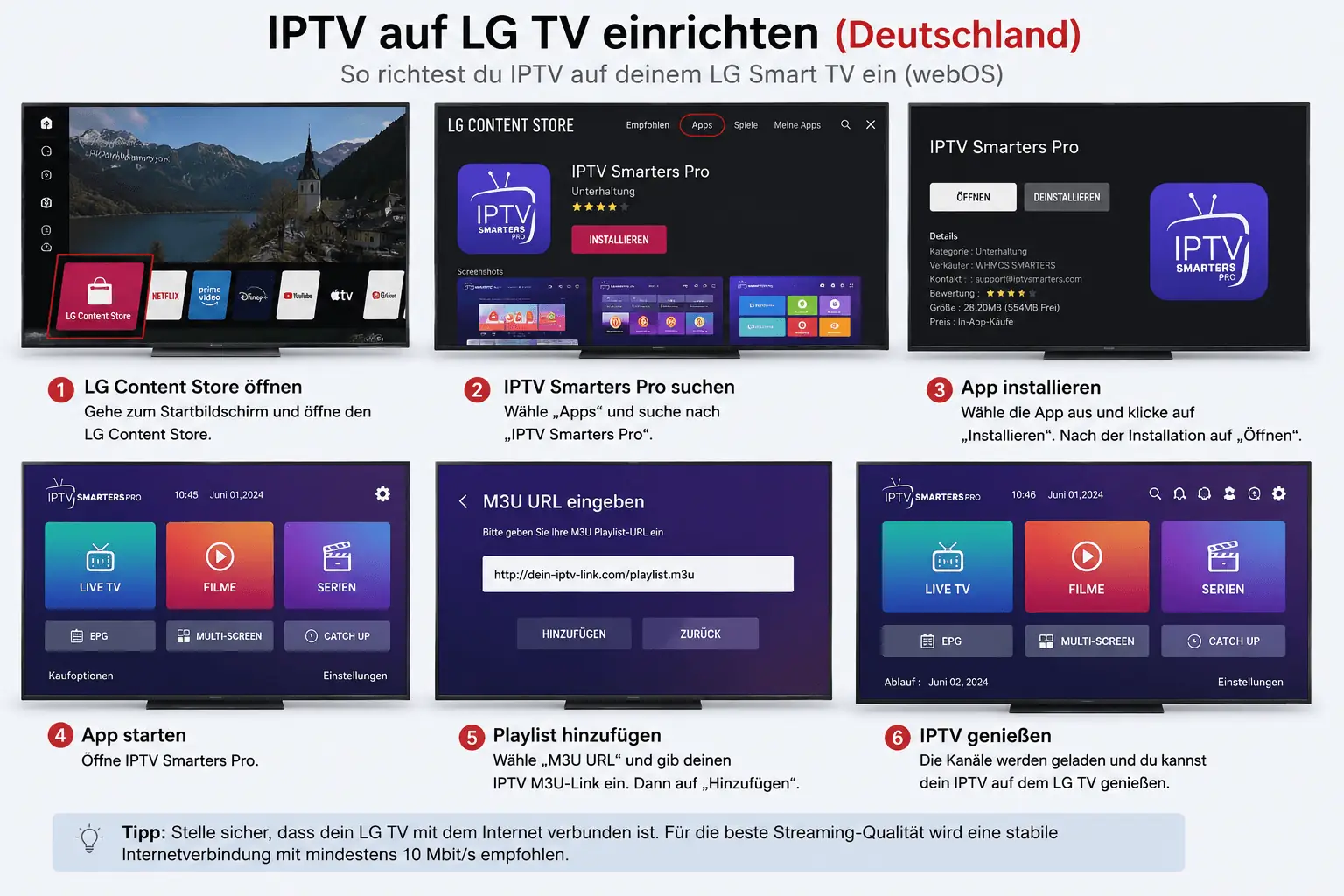
Auf LG-Fernsehern mit webOS funktioniert die Installation über den LG Content Store.
Schritt 1 — LG Content Store öffnen
- Drücken Sie auf der LG Magic Remote die Home-Taste.
- Wählen Sie im Hauptmenü den LG Content Store.
- Navigieren Sie zur Suche und tippen Sie „Smart IPTV" ein.
- Installieren Sie die App und öffnen Sie sie anschließend.
- Die MAC-Adresse erscheint beim ersten Start auf dem Bildschirm — notieren Sie sie sorgfältig.
Hinweis zur webOS-Kompatibilität: Smart IPTV unterstützt webOS 3.0 und neuer (Modelljahr 2016+). Ältere LG-Modelle mit webOS 1.x oder 2.x werden von der App nicht unterstützt. In diesem Fall empfehlen wir einen Fire TV Stick als einfache Erweiterung.
Playlist hochladen: M3U per MAC-Adresse verbinden
Das ist der zentrale Schritt — und der Punkt, an dem die meisten Nutzer stolpern. Die Verknüpfung zwischen Ihrer ITV4K-Playlist und dem Fernseher erfolgt nicht in der App, sondern über die Website siptv.app.
Schritt für Schritt
- Öffnen Sie auf einem PC oder Smartphone den Browser und gehen Sie zu siptv.app/mypage.
- Geben Sie im Feld „MAC" die MAC-Adresse ein, die in der App auf Ihrem Fernseher angezeigt wird. Achten Sie auf exakte Groß-/Kleinschreibung — ein einziges falsches Zeichen genügt, damit die Playlist nicht lädt.
- Fügen Sie im Feld „URL" Ihre M3U-URL von ITV4K ein. Diese erhalten Sie per WhatsApp unmittelbar nach der Bestellung oder dem Testanforderung.
- Alternativ: Klicken Sie auf „File", um eine heruntergeladene M3U-Datei direkt hochzuladen.
- Wählen Sie unter „Country" Ihr Land — Deutschland oder Österreich — für die automatische EPG-Zuordnung.
- Klicken Sie auf „Send". Die Playlist wird auf den Servern von siptv.app mit Ihrer MAC-Adresse verknüpft.
- Wechseln Sie zurück zum Fernseher: Schließen Sie die Smart IPTV App vollständig und öffnen Sie sie erneut. Die Senderliste wird jetzt automatisch geladen.
EPG und Senderlogos einrichten
Der EPG (Electronic Programme Guide) zeigt Ihnen das laufende und kommende Programm für jeden Sender — vergleichbar mit der klassischen Programmzeitschrift.
Wenn Sie beim Upload unter „Country" Ihr Land ausgewählt haben, wird der EPG für die meisten deutschen und österreichischen Sender automatisch zugeordnet. Für ein präziseres EPG — insbesondere bei internationalen Sendern — können Sie optional eine XMLTV-URL eintragen:
- Gehen Sie erneut auf siptv.app/mypage.
- Tragen Sie im Feld „EPG URL" die XMLTV-URL ein, die ITV4K Ihnen bereitgestellt hat.
- Klicken Sie auf „Send" und starten Sie die App auf dem Fernseher neu.
Senderlogos werden von Smart IPTV automatisch aus der M3U-Datei geladen, sofern ITV4K Logo-URLs in der Playlist einbettet — das ist bei ITV4K standardmäßig der Fall.
Häufiges Problem — Zeitverschiebung im EPG: Wenn die Uhrzeiten im Programmguide nicht stimmen, liegt das meist an einer falschen Zeitzone. Öffnen Sie die App-Einstellungen auf dem Fernseher und stellen Sie die Zeitzone auf Europe/Berlin (gilt für Deutschland und Österreich / Wien).
Häufige Probleme und Lösungen
Playlist lädt nicht
- MAC-Adresse prüfen: Öffnen Sie die App auf dem Fernseher und vergleichen Sie die angezeigte MAC mit der auf siptv.app eingetragenen — ein einziges falsches Zeichen reicht.
- M3U-URL prüfen: Kopieren Sie die URL erneut aus der ITV4K-Nachricht und fügen Sie sie neu ein.
- App neu starten: Schließen Sie Smart IPTV vollständig (Back-Taste bis zum Startbildschirm), dann wieder öffnen.
- Fernseher vom Strom trennen: 30 Sekunden warten, neu starten — behebt oft Cache-Probleme.
„Playlist expired" erscheint
Der 7-tägige Testzeitraum ist abgelaufen. Gehen Sie zu siptv.app/mypage, geben Sie Ihre MAC-Adresse ein und führen Sie die einmalige Aktivierung (ca. 5,49 €) durch. Die Playlist lädt danach sofort wieder.
App nicht im Store verfügbar
Ändern Sie die Store-Region Ihres Fernsehers vorübergehend auf USA oder UK, installieren Sie die App, dann Region zurückstellen. Sollte das nicht funktionieren, lesen Sie den Abschnitt „Alternativen" weiter unten.
Buffering / Ruckler
- Verbinden Sie den Fernseher per Ethernet-Kabel statt WLAN — das allein behebt 80 % der Buffering-Probleme.
- Prüfen Sie die Internetgeschwindigkeit: mindestens 10 Mbit/s für HD, 25 Mbit/s für 4K.
- Starten Sie Ihren Router neu.
- Kontaktieren Sie den ITV4K-Support per WhatsApp — bei Serverproblemen wird dort der Status kommuniziert.
EPG leer oder veraltet
- Stellen Sie sicher, dass beim Upload auf siptv.app das richtige Land ausgewählt war.
- Tragen Sie optional die XMLTV-URL von ITV4K ein.
- Starten Sie die App neu — der EPG aktualisiert sich beim ersten Start des Tages automatisch.
Alternativen zur Smart IPTV App
Wenn Smart IPTV in Ihrem Store nicht verfügbar ist oder Sie die Aktivierungsgebühr vermeiden möchten, gibt es vollwertige Alternativen:
| App | Geräte | Kosten | Xtream Codes | Besonderheit |
|---|---|---|---|---|
| IPTV Smarters Pro | Samsung, LG, Android, Fire TV | Kostenlos | ✓ | Kein MAC-Upload nötig, direkter Login |
| Set IPTV | Samsung, LG | Kostenlos / Aktivierung | ✓ | Ähnliches Prinzip wie Smart IPTV |
| Duplex Play | Samsung, LG, Android TV | Kostenlos | ✓ | Modernes Interface, gutes EPG |
| TiviMate | Android TV, Fire TV | Kostenlos / Premium 4,99€/Jahr | ✓ | Bestes EPG-Interface, nur Android |
Empfehlung: Wenn Smart IPTV nicht im Store erscheint, ist IPTV Smarters Pro die direkteste Alternative — kostenlos, ohne Aktivierungsgebühr, mit Xtream Codes und M3U-Support. Den vollständigen App-Vergleich finden Sie in unserem Artikel Beste IPTV App 2026.
Ist die Nutzung von Smart IPTV in Deutschland legal?
Die App selbst und die IPTV-Technologie sind vollkommen legal — Smart IPTV ist ein lizenzkonformer Playlist-Player, kein Streaming-Anbieter. Die rechtliche Frage betrifft ausschließlich die Inhalte des genutzten Abonnements.
In Deutschland regeln §§ 106–108 des Urheberrechtsgesetzes (UrhG) den Umgang mit urheberrechtlich geschützten Inhalten. Der Europäische Gerichtshof hat mit dem Urteil Filmspeler (C-527/15) festgestellt, dass das wissentliche Abrufen von Inhalten aus offensichtlich illegalen Quellen urheberrechtlich problematisch ist.
Achten Sie daher auf einen Anbieter mit transparentem Impressum, erreichbarem Kundendienst und klaren Nutzungsbedingungen. ITV4K betreibt eine vollständige Datenschutzerklärung und ein Impressum, bietet WhatsApp-Support und einen kostenlosen Testzugang — Merkmale eines seriösen Dienstes.
Jetzt starten: ITV4K-Abo für Ihren Smart TV
ITV4K liefert Ihnen eine M3U-URL, die Sie per Knopfdruck auf siptv.app mit Ihrem Samsung oder LG Fernseher verknüpfen. Kompatibel mit Smart IPTV, IPTV Smarters, Set IPTV und allen anderen gängigen Playern. Support per WhatsApp — auch bei der Ersteinrichtung.
ITV4K kostenlos testen
Fordern Sie jetzt Ihren kostenlosen Testzugang an — ohne Kreditkarte, ohne Vertrag, direkt per WhatsApp. Ihre M3U-URL ist sofort einsatzbereit für Smart IPTV auf Samsung und LG.