IPTV Smarters Pro — Vollständige Anleitung 2026 (Fire TV, Android, iOS & Smart TV)
IPTV Smarters Pro auf Fire TV Stick, Android, iPhone, Apple TV, Windows & Smart TV installieren und einrichten: Login mit Xtream Codes oder M3U, EPG aktivieren, Aufnahme nutzen und häufige Fehler beheben.
✦ Kein Vertrag · Keine versteckten Kosten · Sofortzugang nach Bestellung
IPTV Smarters Pro ist einer der beliebtesten IPTV-Player überhaupt — kostenlos, auf nahezu jedem Gerät verfügbar und in wenigen Minuten eingerichtet. In dieser Anleitung zeigen wir Ihnen Schritt für Schritt, wie Sie IPTV Smarters Pro auf Fire TV Stick, Android, iPhone, Apple TV, Windows und Mac installieren, sich mit Xtream Codes oder M3U-Playlist anmelden, den EPG aktivieren und die wichtigsten Funktionen wie Aufnahme und Kindersicherung nutzen. Am Ende lösen wir die häufigsten Fehler.
Was ist IPTV Smarters Pro?
IPTV Smarters Pro ist ein IPTV-Player — eine App, die Ihr IPTV-Abonnement abspielt. Wichtig zu verstehen: Die App liefert selbst keine Sender. Sie brauchen immer zwei Dinge:
- Die App (IPTV Smarters Pro) — kostenlos
- Ein IPTV-Abonnement mit Zugangsdaten (Xtream Codes oder M3U-URL) von einem Anbieter wie ITV4K
Die App unterstützt Live-TV, Filme und Serien auf Abruf (VOD), einen elektronischen Programmführer (EPG), mehrere Wiedergabelisten, einen integrierten und externe Player, Kindersicherung sowie Aufnahmefunktionen. Sie ist auf Deutsch verfügbar und funktioniert plattformübergreifend — vom Fire TV Stick über das iPhone bis zum Windows-PC.
Achtung: Klone und Fake-Apps
Rund um „IPTV Smarters" gibt es viele nahezu identisch aussehende Apps — teils harmlose Ableger, teils minderwertige Klone mit Werbung oder Sicherheitsrisiken. Der Grund: Die ursprüngliche App wurde 2022 nach einer rechtlichen Beschwerde aus dem Google Play Store entfernt, woraufhin zahlreiche Kopien entstanden.
Voraussetzungen — das brauchen Sie
- Ein kompatibles Gerät (Fire TV Stick, Android, iPhone/iPad, Apple TV, Windows, Mac).
- Eine stabile Internetverbindung: mindestens 15 Mbit/s für Full HD, 25 Mbit/s für 4K.
- Ihre IPTV-Zugangsdaten. Bei ITV4K erhalten Sie nach der Bestellung beides — Xtream-Codes-Daten (Server-URL, Benutzername, Passwort) und eine M3U-URL.
Noch kein Abo? ITV4K bietet einen kostenlosen Testzugang, mit dem Sie Smarters Pro sofort ausprobieren können.
IPTV Smarters Pro auf Fire TV Stick installieren
Auf dem Fire TV Stick ist die Installation besonders einfach, weil die App direkt im Amazon Appstore verfügbar ist — kein Sideloading nötig.
- Drücken Sie auf der Fernbedienung die Such-Taste (Lupe) oder navigieren Sie zu „Suchen".
- Geben Sie IPTV Smarters ein.
- Wählen Sie IPTV Smarters Pro (bzw. „IPTV Smarters Player") aus den Ergebnissen.
- Tippen Sie auf Herunterladen / Installieren.
- Öffnen Sie die App nach der Installation und fahren Sie mit dem Login fort.
IPTV Smarters Pro auf Android installieren
Da die App nicht mehr im Google Play Store ist, installieren Sie sie auf Android-Smartphones, -Tablets und Android-Boxen per APK (Sideloading):
- Öffnen Sie auf dem Gerät Einstellungen → Sicherheit und erlauben Sie „Unbekannte Quellen" bzw. erteilen Sie Ihrem Browser die Berechtigung, Apps zu installieren.
- Rufen Sie im Browser die offizielle IPTV-Smarters-Website auf und laden Sie die aktuelle APK-Datei herunter.
- Öffnen Sie die heruntergeladene Datei und tippen Sie auf Installieren.
- Starten Sie die App und melden Sie sich mit Ihren Zugangsdaten an.
Auf Android TV-Boxen ohne Google-Zertifizierung nutzen Sie die Downloader-App wie beim Fire TV Stick. Eine Übersicht aller Android-Apps und -Methoden finden Sie im Artikel IPTV auf Android einrichten.
IPTV Smarters Pro auf iPhone, iPad & Apple TV
Auf Apple-Geräten heißt die offizielle Variante IPTV Smarters Player Lite und ist regulär im App Store verfügbar:
- Öffnen Sie den App Store auf Ihrem iPhone, iPad oder Apple TV.
- Suchen Sie nach IPTV Smarters Player Lite.
- Tippen Sie auf Laden und öffnen Sie die App.
- Wählen Sie die Login-Methode (Xtream Codes oder M3U) und tragen Sie Ihre Daten ein.
Die Bedienung ist mit der Android-Version nahezu identisch. Weitere Apps und Details für tvOS finden Sie in unserer Apple TV Anleitung.
IPTV Smarters Pro auf Windows & Mac
Es gibt eine Desktop-Version für Windows und Mac, die Sie von der offiziellen Website herunterladen:
- Laden Sie die Installationsdatei für Windows (.exe) bzw. Mac (.dmg) von der offiziellen IPTV-Smarters-Website.
- Installieren Sie das Programm wie gewohnt.
- Starten Sie es und melden Sie sich mit Xtream Codes oder M3U an.
IPTV Smarters Pro auf Samsung & LG Smart TV
Auf Samsung (Tizen) und LG (webOS) ist die Verfügbarkeit von Smarters Pro eingeschränkt und je nach Modelljahr unterschiedlich. Prüfen Sie den jeweiligen App-Store Ihres TVs. Ist die App dort nicht vorhanden, empfehlen wir als bewährte Alternative den IBO Player (Samsung) oder SSIPTV (LG) — beide unterstützen ebenfalls M3U und Xtream Codes.
Die komplette Anleitung dazu finden Sie unter IPTV auf Samsung & LG Smart TV einrichten.
Login mit Xtream Codes (empfohlen)
Xtream Codes ist die komfortabelste Methode: Live-TV, Filme, Serien und EPG werden getrennt und automatisch geladen und aktualisiert.
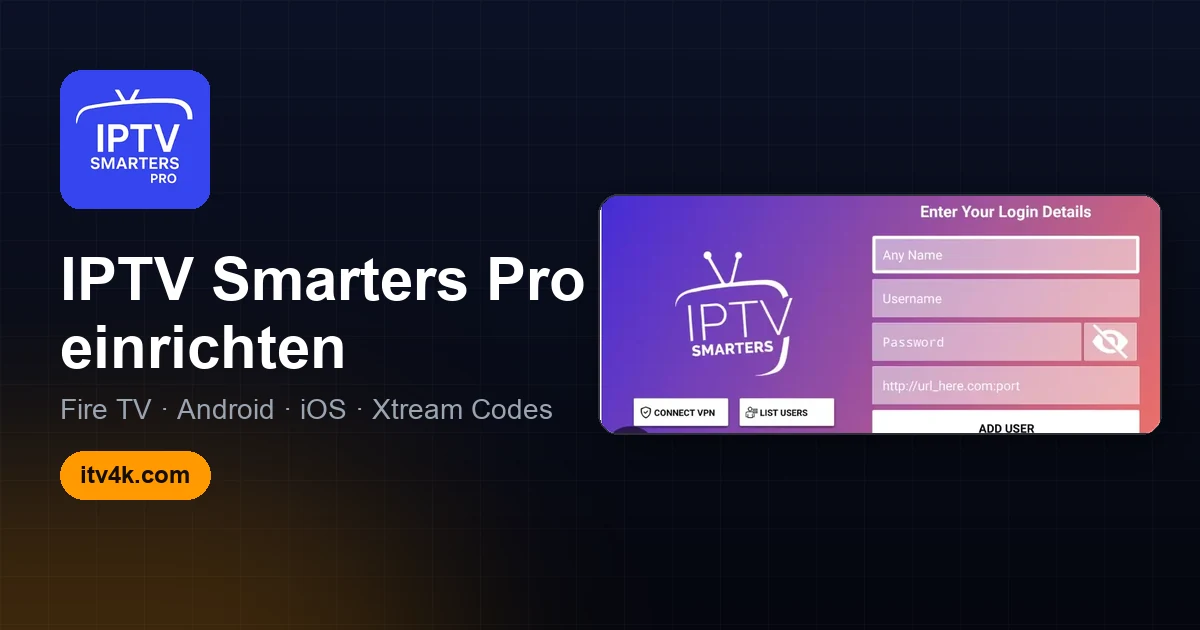
- Öffnen Sie IPTV Smarters Pro. Beim ersten Start erscheint der Login-Bildschirm.
- Wählen Sie „Login with Xtream Codes API".
- Tragen Sie ein:
- Any Name: ein beliebiger Name für das Profil (z. B. „ITV4K")
- Username: Ihr Benutzername
- Password: Ihr Passwort
- URL/Server-URL: die Server-Adresse inkl. Port (z. B.
http://server.example.com:8080)
- Tippen Sie auf „Add User". Die App verbindet sich und lädt alle Inhalte.
- Sie landen im Hauptmenü mit den Kacheln Live TV, Movies, Series und EPG.
ITV4K stellt diese Zugangsdaten nach jeder Bestellung automatisch bereit — Sie müssen sie nur eintragen.
Login mit M3U-Playlist
Alternativ können Sie eine M3U-URL oder -Datei laden. Alle Sender stehen dabei in einer gemeinsamen Liste.
- Wählen Sie im Login-Bildschirm „Load Your Playlist or File".
- Geben Sie einen beliebigen Namen ein.
- Wählen Sie „Add M3U URL" und fügen Sie Ihre vollständige M3U-URL ein — ohne Leerzeichen am Anfang oder Ende.
- Tippen Sie auf „Add User". Die App lädt die Senderliste.
Alles zum M3U-Format, EPG-URLs und typischen Stolperfallen erklärt unser Artikel IPTV M3U-Liste einrichten.
EPG (Programmführer) aktivieren
Der EPG zeigt an, was gerade läuft und was als Nächstes kommt.
- Bei Xtream Codes: Der EPG wird in den meisten Fällen automatisch geladen. Öffnen Sie den Bereich Live TV — die Programminfos erscheinen neben den Sendern.
- Bei M3U: Tragen Sie unter Einstellungen → EPG die XMLTV-URL ein, die Ihr Anbieter bereitstellt, und tippen Sie auf „EPG aktualisieren".
Wichtige Funktionen im Überblick
- VOD (Movies & Series): Filme und Serien auf Abruf, sofern Ihr Anbieter eine VOD-Bibliothek bereitstellt.
- Catch-up / Aufnahme: Verpasste Sendungen nachholen oder Live-TV aufnehmen (geräteabhängig und je nach Anbieter-Unterstützung).
- Externer Player: Sender wahlweise in VLC oder MX Player öffnen, falls der interne Player bei einem Stream Probleme macht.
- Kindersicherung: Kategorien wie „For Adults" per PIN sperren unter Einstellungen → Parental Control.
- Mehrere Profile: Mehrere Wiedergabelisten bzw. Abos parallel verwalten und per Profil-Auswahl wechseln.
- Favoriten: Lieblingssender markieren und in einer eigenen Liste sammeln.
IPTV Smarters Pro vs. TiviMate
Die zwei meistgenutzten IPTV-Player im direkten Vergleich:
| Kriterium | IPTV Smarters Pro | TiviMate |
|---|---|---|
| Preis | Kostenlos | Free + Premium (4,99 $/Jahr) |
| Plattformen | Android, iOS, Fire TV, Windows, Mac | Android / Fire TV / Android TV |
| Einrichtung | Sehr einfach | Etwas aufwändiger (Sideloading) |
| Benutzeroberfläche | Übersichtlich, App-Stil | TV-optimiert, sehr flüssig |
| EPG | Gut | Sehr gut, Grid-Ansicht |
| VOD (Filme/Serien) | ✅ integriert | Eingeschränkt |
| Aufnahme / Multiview | Teilweise | ✅ (Premium) |
| iOS-Version | ✅ (Player Lite) | ❌ |
| Ideal für | Plattformübergreifend, Einsteiger | Vielseher auf Fire TV & Android TV |
Fazit: Wer die App auf mehreren Gerätetypen (auch iPhone, PC) nutzen will oder einen unkomplizierten Einstieg sucht, ist mit IPTV Smarters Pro bestens bedient. Für dedizierte TV-Nutzung mit maximalem Komfort ist TiviMate stark — Details im Artikel TiviMate einrichten und in unserem großen App-Vergleich.
Häufige Fehler beheben
„Wrong username or password" / Login schlägt fehl
- Prüfen Sie Benutzername, Passwort und Server-URL Zeichen für Zeichen — Groß-/Kleinschreibung beachten.
- Achten Sie auf
http://bzw.https://und die korrekte Portnummer in der URL. - Testen Sie, ob Ihr Abonnement noch aktiv ist.
Keine Sender / leere Liste
- Löschen Sie das Profil und legen Sie es neu an.
- Öffnen Sie Ihre M3U-URL im Browser — erscheint Text, ist die URL korrekt.
- Prüfen Sie Ihre Internetverbindung (Speedtest).
Ruckeln / Buffering
- Für Full HD mindestens 15 Mbit/s, für 4K mindestens 25 Mbit/s sicherstellen.
- Von WLAN auf LAN (Ethernet-Adapter) wechseln.
- In den Einstellungen den Decoder wechseln (Hardware ↔ Software) oder einen externen Player nutzen.
Kein Ton oder App stürzt ab
- Betroffenen Sender im externen Player (VLC / MX Player) öffnen.
- App-Cache leeren bzw. App neu installieren.
- Auf die aktuellste App-Version aktualisieren.
Häufige Fragen zu IPTV Smarters Pro (FAQ)
Ist IPTV Smarters Pro kostenlos?+-
Auf welchen Geräten läuft IPTV Smarters Pro?+-
Warum ist die App nicht im Google Play Store?+-
Xtream Codes oder M3U — was soll ich wählen?+-
Warum erscheint „Wrong username or password"?+-
Funktioniert IPTV Smarters Pro mit ITV4K?+-
IPTV Smarters Pro oder TiviMate?+-
Fazit
IPTV Smarters Pro ist der ideale IPTV-Player für Einsteiger und alle, die auf verschiedenen Gerätetypen schauen: kostenlos, in Minuten installiert und mit Xtream Codes praktisch selbsterklärend. Achten Sie darauf, die App aus einer offiziellen Quelle zu beziehen (Amazon Appstore, Apple App Store oder offizielle APK), und nutzen Sie nach Möglichkeit das Xtream-Codes-Login — so laden Live-TV, Filme, Serien und EPG automatisch.
Was Sie noch brauchen, ist ein stabiles IPTV-Abonnement. ITV4K liefert nach der Bestellung sofort Xtream-Codes-Daten und M3U-URL — beides direkt in IPTV Smarters Pro nutzbar.
ITV4K kostenlos mit IPTV Smarters Pro testen
Fordern Sie Ihren kostenlosen Testzugang an — Sie erhalten Xtream-Codes-Daten und M3U-URL, die Sie direkt in Smarters Pro eintragen. Keine Kreditkarte erforderlich.
Weiterführende Artikel
- Beste IPTV App 2026 — Top 10 im Vergleich (Smarters, TiviMate, IBO & mehr)
- TiviMate einrichten — die komplette Anleitung für Fire TV & Android
- IPTV auf Fire TV Stick einrichten — Schritt für Schritt
- IPTV auf Android einrichten — alle Apps im Vergleich
- IPTV M3U-Liste einrichten — M3U-URL, Xtream Codes & EPG erklärt